戴尔n4050网卡驱动使用方法及安装详情介绍
戴尔n4050笔记本电脑采用realtek pcie fe家族控制器网卡,驱动程序至关重要。正确的驱动程序确保网络连接稳定高速。用户可从戴尔官网下载对应型号的最新驱动。安装方法:下载驱动程序后,双击运行安装文件,按照提示完成安装即可。 记得安装完成后重启电脑。请务必选择与操作系统兼容的驱动版本,并进行安全扫描,防止恶意软件入侵。
戴尔N4050网卡驱动安装及使用指南
此驱动程序下载后无需解压,直接双击运行即可自动解压并安装。运行setup.exe文件,按照屏幕提示操作即可完成安装。安装完成后,请重启计算机。
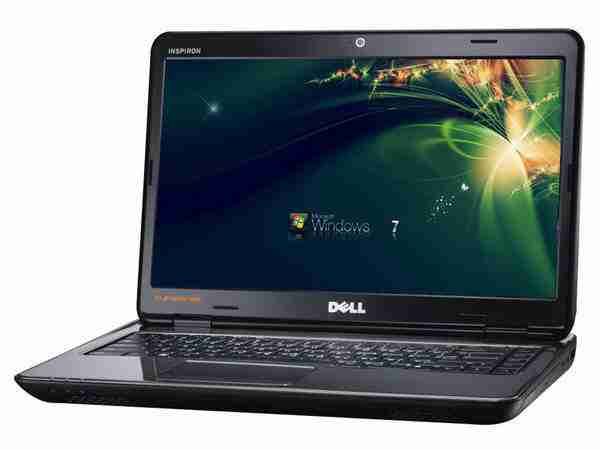
详细安装步骤:
- 下载并解压驱动程序压缩包。
- 找到后缀名为
.exe的驱动文件。 - 双击运行安装程序,并同意安装协议。
- 按照提示完成后续安装步骤。
另一种安装方法(通过设备管理器):
- 右键点击“我的电脑”,选择“设备管理器”。
- 在设备管理器中,选择“操作” -> “更新驱动程序”。
- 选择“从列表或指定位置安装”。
- 选择“自己选择安装驱动程序”。
- 选择“从磁盘安装驱动程序”。
- 浏览并选择之前下载解压好的驱动程序路径。
- 在网卡列表中选择名称最长的那一项,点击“下一步”。
- 等待安装完成,点击“完成”按钮。

常见问题排查:
-
CMOS设置: 如果使用PCI网卡时网络间断,可能是CMOS配置错误导致的。重启电脑进入CMOS设置,检查PNP/PCI Configuration设置,确保IRQ5参数设置正确,避免与其他设备冲突。
-
网卡松动: 网卡松动会导致网络连接不稳定。检查网卡指示灯是否亮起,如果指示灯不亮,请打开机箱,重新插拔网卡,确保其与主板插槽紧密接触。
-
网络参数: 确保TCP/IP协议已安装,并且IP地址、DNS服务器、网关地址等参数设置正确。如果需要局域网共享,请安装Microsoft网络客户端和文件与打印机共享。
<< 上一篇
下一篇 >>
网友留言(0 条)