
需启用宏功能并配置组合键:一、在设置中心开启“宏指令支持”;二、通过图形界面创建方向键+技能键序列宏;三、导入JSON脚本实现复杂逻辑;四、用ADB命令系统级注入键值序列。
如果您在悟饭游戏厅中希望实现技能连招的快速释放,但当前仅支持单键映射,则可能是由于宏功能未启用或组合键配置未正确加载。以下是设置组合键与一键大招宏的具体操作步骤:
一、启用悟饭游戏厅内置宏引擎
悟饭游戏厅v5.8.0及以上版本默认集成轻量级宏解析模块,需手动激活以支持多步按键序列注入,该模块兼容安卓1...
手柄在4399云游戏无响应需依次排查:一、确认系统识别(USB/蓝牙连接+设备管理器驱动更新);二、客户端开启“启用本地手柄输入”;三、系统级蓝牙配对;四、游戏加载时按Start+L3刷新映射;五、用AntiMicroX手动重映射键位。
如果您在4399云游戏平台中启用游戏时发现手柄无响应或按键失灵,则可能是由于手柄未正确连接至设备,或云游戏客户端未识别外设输入信号。以下是针对4399云游戏环境的手柄配对与键位映射实操步骤:
一、确认手柄物理连接与系统识别
该步骤旨在验证...

Start云游戏音效优化需五步:一、启用“空间音频增强”并自动匹配耳机;二、音频格式设为LPCM 5.1(需≥35Mbps上行);三、Windows端开启Windows Sonic或Dolby Atmos;四、游戏内调高脚步/语音优先级;五、加载官方EQ配置校准频响。
如果您在使用Start云游戏时发现音效模糊、定位不准或缺乏层次感,则可能是由于音频输出模式、设备配置或平台设置未适配当前环境。以下是优化音效体验的具体操作路径:
一、启用平台端“空间音频增强”功能
Star...

云恋与深空免下载在线玩入口为https://deepspace-cloud.papegames.com/home,采用边缘计算实现高画质云端运行,支持多端同步、安全认证及活动实时更新。
云恋与深空免下载在线玩在哪里?这是不少猎人近期频繁搜索的关键词,随着设备存储压力增大和跨端体验需求提升,越来越多玩家希望绕过本地安装直接进入高画质互动场景,接下来由PHP小编为大家带来云恋与深空网页版在线登录方式,感兴趣的用户一起随小编来瞧瞧吧!
https://deepspace-clou...
设备无法识别时需按路径排查:一、蓝牙绑定,确保设备可发现并配对;二、USB OTG直连,用适配转接线扫描识别;三、Wi-Fi直连PC云主机,开启远程设备共享;四、清除缓存重装App并全量重扫。
如果您在使用鲸云漫游时无法识别或连接游戏设备(如键盘、鼠标、手柄等),则可能是设备未完成正确绑定或系统未能完成识别。以下是实现设备成功绑定与识别的具体操作路径:
一、通过蓝牙方式绑定外设
蓝牙是手机端最常用的无线连接方式,适用于支持蓝牙协议的手柄、键盘及部分鼠标。绑定前需确保设备处...
若悟饭游戏厅手柄无响应,可依次尝试:一、通过APP内置蓝牙开关配对;二、手动开启系统蓝牙并使手柄进入配对模式;三、使用OTG线直连有线手柄;四、针对Xbox/PS手柄启用安卓兼容模式并校准。
如果您在悟饭游戏厅中无法操作游戏,或按键无响应,则可能是手柄未正确连接或蓝牙配对失败。以下是多种可行的连接与设置方法:
一、通过悟饭游戏厅内置蓝牙开关连接
该方法利用悟饭游戏厅APP内建的手柄管理模块,直接触发系统蓝牙界面,适用于多数安卓设备与标准蓝牙手柄。
1、下载并安装最新版悟饭...
可通过四种方法自定义畅玩空间键盘映射:一、基础按键重映射;二、组合键与一键出招设置;三、双键盘独立映射;四、手机端摇杆+键盘混合映射。
如果您在畅玩空间中操作角色时发现默认按键不符合操作习惯,或需适配特定格斗游戏出招逻辑,则可能是由于键盘按键映射未按需自定义。以下是针对该问题的多种设置方法:
本文运行环境:MacBook Air M2,macOS Sequoia。
一、基础按键重映射(网页端/电脑版通用)
此方法适用于快速调整单个按键功能,如将空格键设为跳跃、J键设为轻拳,...
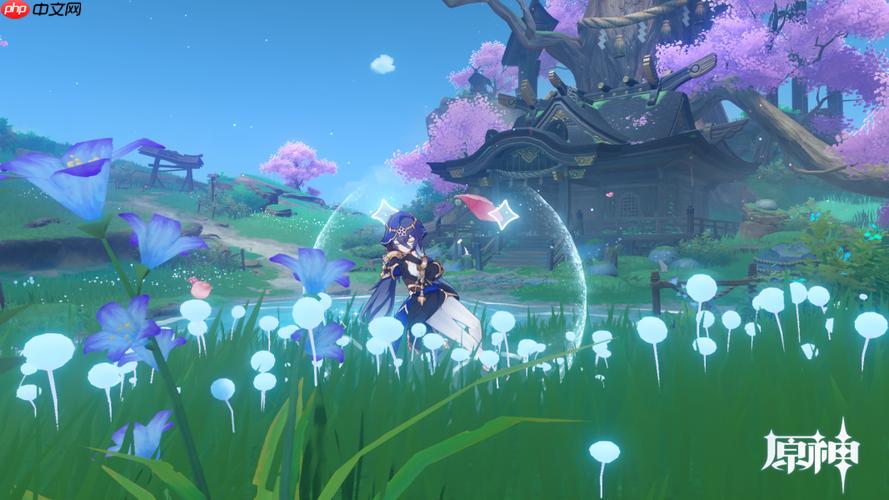
云原神截图未出现在本地相册是因截图由系统执行而非游戏内机制,需通过系统截屏、网页端下载、授权访问私有路径或ADB导出等方式解决。
如果您使用云原神服务进行游戏,但发现截图未出现在本地相册或指定文件夹中,则可能是由于云原神的截图机制与本地客户端不同。以下是解决此问题的多种方法:
一、确认云原神截图是否自动保存至手机相册
云原神运行于云端服务器,其截图行为依赖于终端设备的系统级截屏能力,而非游戏内F12机制。截图操作实际由手机系统执行,因此结果直接写入系统图库。
1、在云原神界...
手柄无法操作鲸云漫游时,需依次完成配对识别、启用输入开关、配置键位映射、校准延迟及处理兼容异常:先确保手柄被系统识别为HID设备,再在App内开启“启用手柄输入”,借助GameKeyboard等工具映射按键,调低摇杆死区并验证响应,最后通过ADB或XOutput解决协议兼容问题。
如果您在使用鲸云漫游时无法通过手柄进行操作,可能是由于手柄未正确连接或未启用映射功能。以下是开启手柄操控的具体操作路径与配置方法:
一、确认手柄已成功配对并被系统识别
鲸云漫游依赖系统级手柄支持...
可通过桌面长按图标、应用管理器或ADB命令卸载雷电模拟器中的应用。一、长按桌面图标拖至卸载区;二、进入设置-应用管理找到目标应用卸载;三、开启USB调试后用ADB命令adb uninstall 包名强制卸载。
如果您在使用雷电模拟器时需要移除某个不再需要的应用程序,可以通过模拟器内置的管理功能完成卸载操作。以下是几种可行的方法来实现应用的删除:
一、通过桌面长按图标卸载
此方法类似于安卓手机的操作方式,适合习惯图形化操作的用户。通过长按应用图标触发卸载流程。
1、在雷电模...